

Guía oficial de descarga
Cómo descargar productos Autodesk
Utiliza esta guía para activar tu correo vinculado, descargar, instalar y usar AutoCAD, Revit, Inventor, 3ds Max y otros productos Autodesk.
Antes de comenzar: envía a GankerPC el correo que utilizarás. Espera la confirmación de que fue vinculado y después inicia sesión en Autodesk con ese mismo correo. No crees una cuenta por tu cuenta.
1. Inicia sesión y activa tu cuenta vinculada
GankerPC vinculará previamente tu correo. Cuando recibas la confirmación, sigue los pasos en este orden.
¿Ese correo ya tenía una cuenta Autodesk?
Ir al paso 2 No crees otra cuenta. Inicia sesión con el mismo correo y continúa directamente al paso 2.
1.2
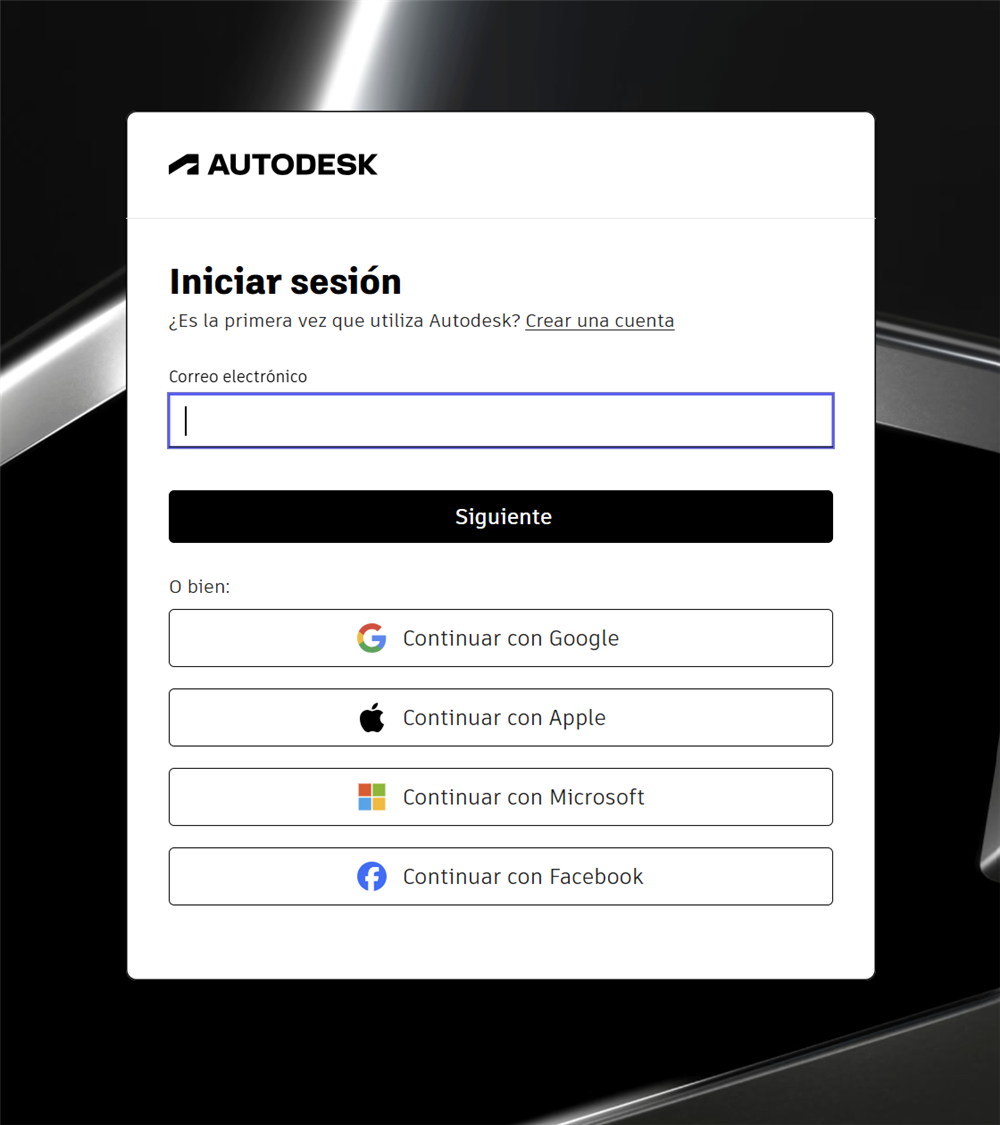
Introduce el correo vinculado
Escribe exactamente el correo que enviaste a GankerPC y pulsa “Siguiente”. No selecciones “Crear una cuenta”.
1.3
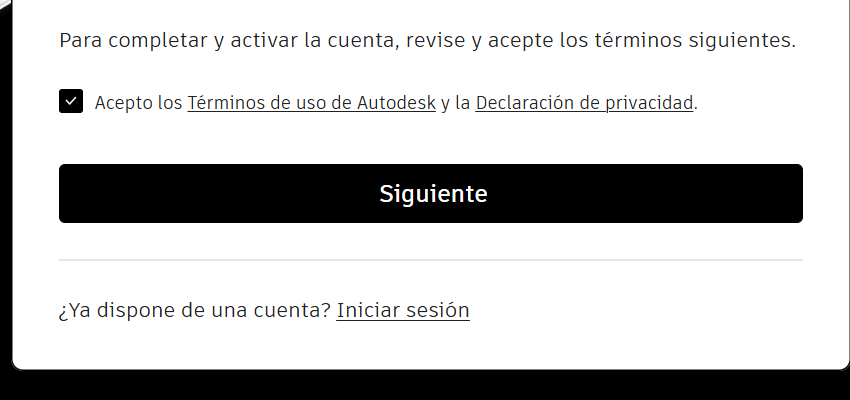
Acepta y activa la cuenta
Después de introducir el correo aparecerá “Active su cuenta”. Marca la aceptación de los términos de Autodesk y pulsa “Siguiente”.
1.4
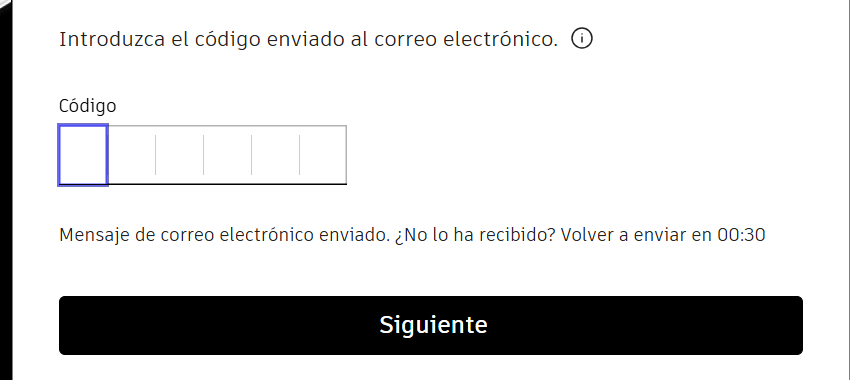
Introduce el código recibido
Autodesk enviará un código de seis dígitos a tu correo. Escríbelo en los campos y pulsa “Siguiente”. Revisa spam si el mensaje no aparece.
1.5
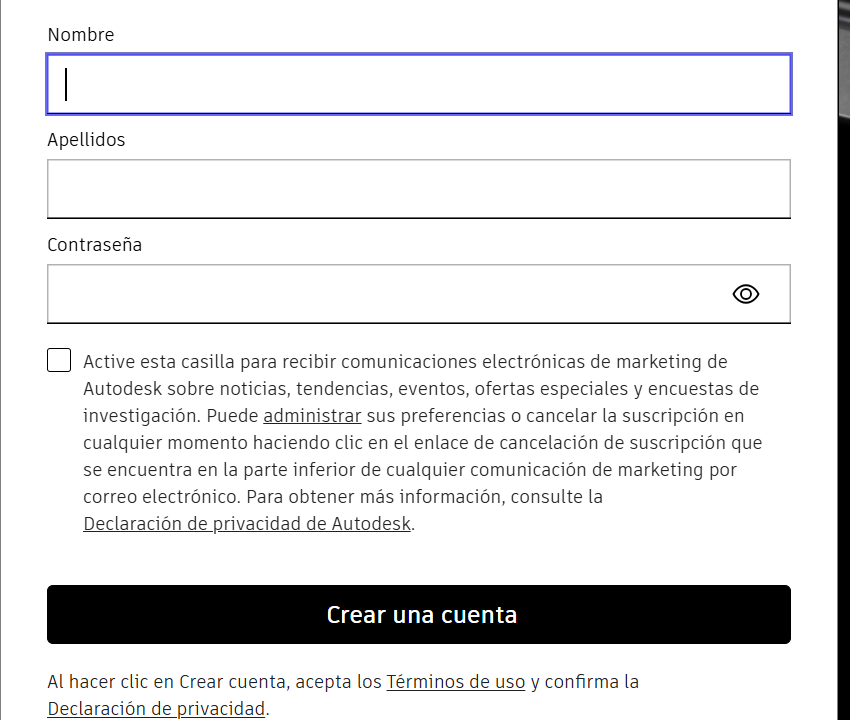
Completa la activación
Indica tu nombre, apellidos y una contraseña segura. Pulsa “Crear una cuenta”. Tu correo quedará activado y conservará la vinculación realizada previamente.
2. Entra en Productos y servicios
Continúa cuando ya tengas una cuenta y la licencia esté asignada a ese mismo Autodesk ID.
Inicia sesión con el correo informado al comprar tu licencia. Allí aparecerán los productos que tienes asignados y sus descargas disponibles.
Ir a Productos y servicios3. Descarga cualquier producto
Estos pasos son iguales para la mayoría de los programas Autodesk.
Inicia sesión
Entra en manage.autodesk.com con el correo que tiene asignada la licencia.
Abre “Todos los productos y servicios”
Busca el programa por su nombre. Si no aparece, revisa que la licencia esté asignada a esa misma cuenta.
Selecciona versión, sistema e idioma
Elige el año correcto, Windows o macOS según corresponda, y el idioma que utilizarás.
Escoge el método de descarga
Abre la flecha junto al botón principal y selecciona “Instalar”, “Descargar” o “Descarga directa”, según las opciones disponibles.
Guarda y ejecuta el instalador
Cuando finalice la descarga, abre el archivo como administrador y sigue las instrucciones de Autodesk.
4. Activa el producto con tu Autodesk ID
Este paso se realiza al abrir el programa por primera vez después de instalarlo.
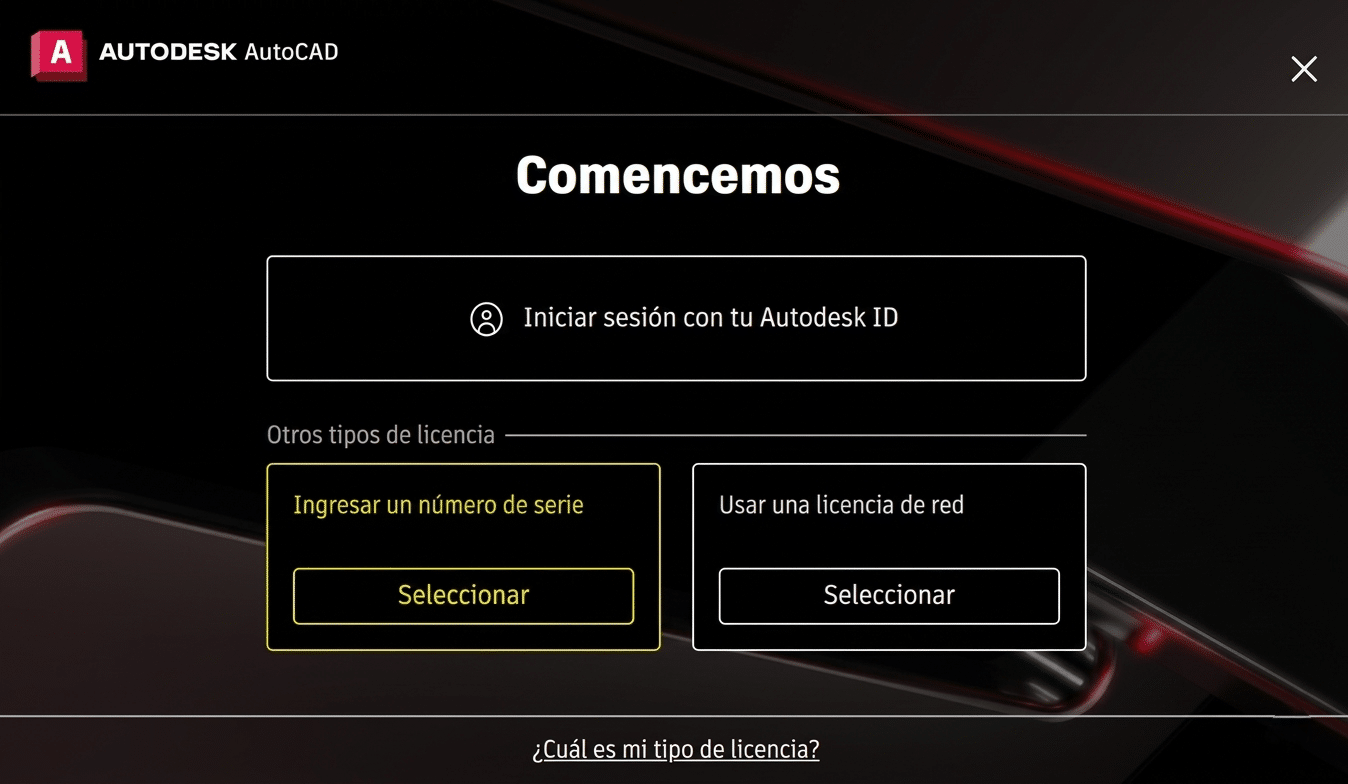
La apariencia puede cambiar según el producto y la versión. Selecciona la opción de inicio de sesión.
Espera a que aparezca la ventana “Comencemos” o la pantalla de autenticación.
En otras versiones puede aparecer como “Iniciar sesión” o “Usuario único”.
Ingresa con el Autodesk ID al que fue asignada tu licencia. Autodesk validará el acceso en línea.
5. ¿Qué método de descarga debes elegir?
Las tres opciones aparecen reunidas en una sola tarjeta.
Instalar
Descarga e instala en un solo proceso. Es la opción más sencilla para un único computador conectado a internet.
Más fácilDescargar
Primero descarga los archivos y luego permite instalarlos. Es útil si quieres guardar el instalador o instalar más tarde.
RecomendadoDescarga directa
Genera un instalador para ejecutar sin conexión cuando el producto ofrece esta opción. Normalmente no incluye todas las actualizaciones.
Uso sin conexiónSi la descarga o activación no aparece
- Confirma que iniciaste sesión con el correo correcto.
- Revisa que el producto figure en Productos y servicios.
- Confirma con GankerPC que la licencia ya fue asignada.
- Permite ventanas emergentes para Autodesk.
- Comprueba que elegiste un sistema compatible.
- Verifica conexión a internet y permisos de administrador.
¿La descarga o instalación falló?
Envía una captura del error y el nombre del producto al soporte de GankerPC.